
ポップアップはSEOに悪影響?検索順位への影響を抑える表示方法と注意点
ECサイトやサービスサイトでは、クーポン、会員登録、資料案内などを訴求するためにポップアップが使われます。一方で、「ポップアップを出すとSEOに悪影響があるのでは」「検索順位が下がるのでは」と不安を感じる担当者も少なくありません。結論からいうと、ポップアップを設置しただけで一律に検索順位が下がるわけではありません。注意すべきなのは、ユーザーが本文を読む前に画面を覆うなど、コンテンツへのアクセスを妨げる表示方法です。本記事は、ポップアップの導入・見直しを検討している運用担当者に向けて、Googleの公式情報をもとに、SEOで問題になりやすい表示、検索流入を損なわないためのチェックポイント、バナー・モーダル・インラインの使い分け、導入後の効果測定までを解説します。
1. ポップアップはSEOに悪影響を与えるのか
ポップアップそのものが、すべてSEO上の問題になるわけではありません。Googleが注意を促しているのは、主にプロモーション目的で本文の閲覧を妨げる「煩わしいインタースティシャルやダイアログ」です。ページ全体を覆う表示や、ユーザーが目的のコンテンツへすぐアクセスできない構成は、検索エンジンによる内容理解を難しくし、検索パフォーマンスが低下する可能性があるとされています。
詳しくはGoogle検索セントラルの「煩わしいインタースティシャルやダイアログを避ける」をご覧ください。
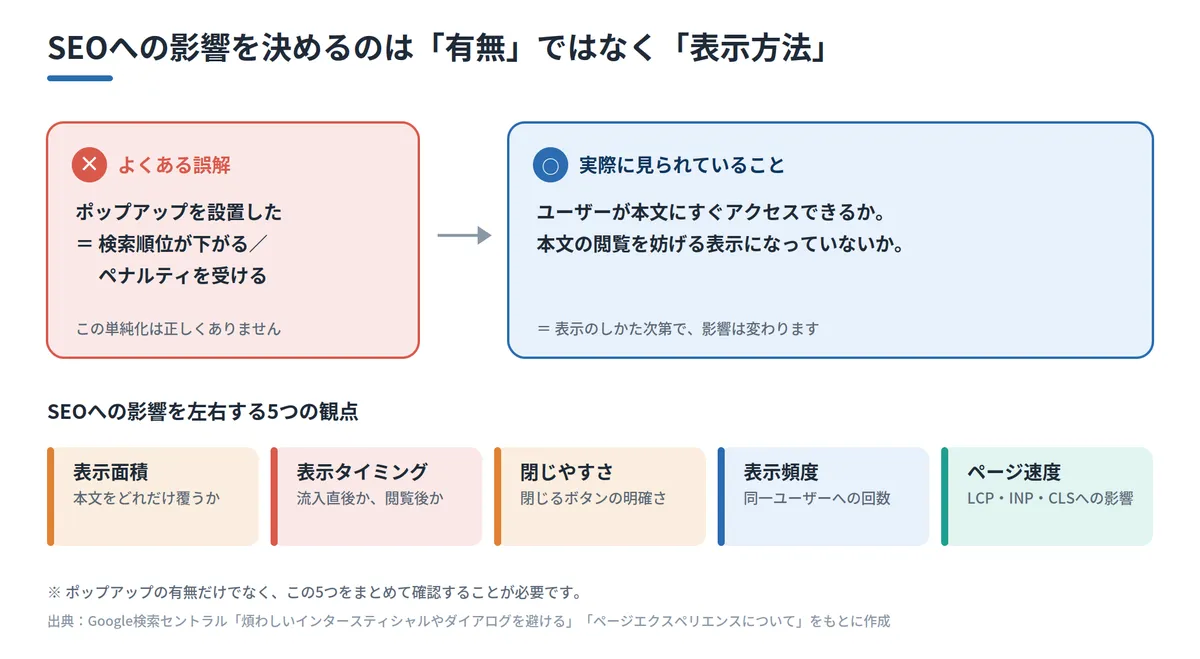
「ポップアップを使うとペナルティ」ではない
「ポップアップを使うと必ずペナルティを受ける」と単純化するのは適切ではありません。Googleはページエクスペリエンスを、単一の指標だけで判断するのではなく、Core Web Vitals、モバイルでの表示、広告やインタースティシャルが本文を妨げていないかなど、複数の観点から確認するよう案内しています。そのため、SEOへの影響を考える際は、ポップアップの有無だけでなく、サイズ、表示タイミング、閉じやすさ、表示頻度、ページ速度への影響をまとめて確認する必要があります。
ページ全体の評価観点は、Google検索セントラルの「ページエクスペリエンスについて」も参考になります。
ユーザー体験の悪化が間接的な損失につながることもある
検索パフォーマンスへの影響に加え、ユーザー体験の悪化にも注意が必要です。ページを開いた直後に大きな広告が表示されたり、閉じるボタンが見つからなかったりすると、ユーザーは内容を読む前に離脱する可能性があります。検索流入を獲得できても、記事閲覧、商品理解、会員登録、購入といった次の行動につながらなければ、ポップアップ本来の目的を果たせません。SEOとコンバージョン改善を対立させず、「必要な人に、必要なタイミングで、邪魔にならない形で表示する」ことが重要です。
2. SEOで問題になりやすい「インタースティシャル」とは
ポップアップに関する用語は混同されやすいため、まず表示形式の違いを整理しましょう。Googleは、ページ全体を覆うオーバーレイをインタースティシャル、ページの一部を覆うものをダイアログと説明しています。実務では「ポップアップ」が広い総称として使われ、その中にモーダルやインタースティシャルが含まれることがあります。
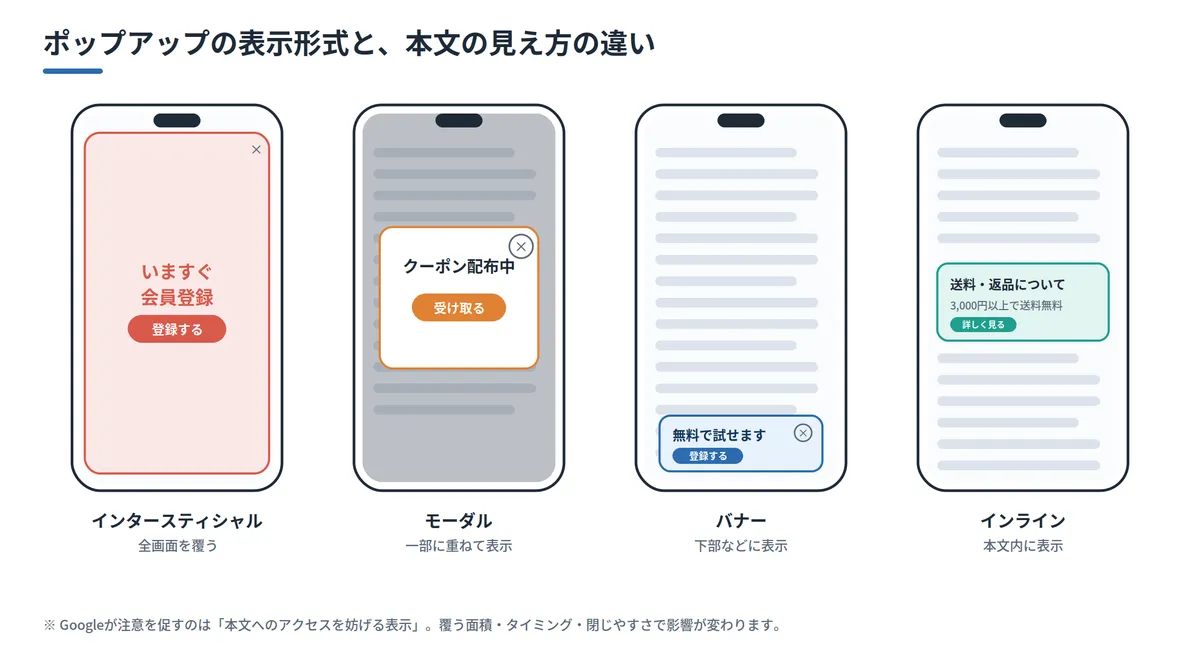
| 用語 | 主な表示方法 | SEO・UX上の注意点 |
|---|---|---|
| ポップアップ | 画面上に追加表示される要素の総称 | 大きさやタイミングによって影響が異なる |
| モーダル/ダイアログ | 画面中央などに重ねて表示する | 本文を覆う面積、閉じやすさ、表示頻度に注意 |
| インタースティシャル | ページ全体または大部分を覆う | 検索流入直後に表示すると本文へのアクセスを妨げやすい |
| バナー | 画面上部・下部などの一部に表示する | 本文や重要なボタンを隠さないサイズ・位置にする |
| インライン | ページ内のコンテンツとして表示する | レイアウトシフトや過剰な広告感に注意 |
法律や年齢確認などで必要な表示は扱いが異なる
Cookie同意、年齢確認、法令上必要な告知など、ユーザーがコンテンツへアクセスする前に確認が必要なケースもあります。Googleのガイドラインでは、必須のインタースティシャルは一般的なプロモーション表示とは別に扱われています。ただし、必要な表示であっても、すべてのURLを同意専用ページへリダイレクトする構成は避け、可能な範囲で元のコンテンツをクロールできる状態にすることが推奨されています。法務要件とSEO要件の両方を確認し、制作・法務・マーケティングで合意して実装しましょう。
3. SEOに悪影響を与えやすいポップアップの例
次のような表示は、検索ユーザーの本文閲覧を妨げやすいため、優先的に見直したいポイントです。
1. 検索流入直後に画面全体を覆う
ページを開いた直後に、キャンペーン告知や会員登録モーダルが画面の大部分を覆うと、ユーザーは検索結果で期待した内容をすぐ確認できません。まず本文を読める状態にし、一定の閲覧や操作の後に表示する設計を検討します。
2. 閉じるボタンが小さい、見えにくい
スマートフォンでは、閉じるボタンが背景に埋もれたり、タップしにくい大きさになったりしやすいものです。誤タップを誘う配置も避け、片手操作でも明確に閉じられるようにします。
3. 同じユーザーに何度も表示する
ページを移動するたびに同じポップアップが出ると、閲覧を繰り返し中断します。セッション単位、日単位、ユーザー単位で表示回数を制御し、閉じたユーザーには一定期間再表示しない設計が必要です。
4. スマートフォンで本文やナビゲーションを隠す
PCでは小さく見えるバナーでも、スマートフォンでは画面の大部分を占めることがあります。購入ボタン、検索窓、メニュー、パンくずなど重要な導線を覆っていないか、実機で確認しましょう。
5. 同意や入力のために別ページへ強制遷移させる
プロモーションや簡易な同意取得のために、すべてのアクセスを別ページへリダイレクトすると、検索エンジンが本来のページ内容を取得しにくくなる可能性があります。元ページ上で完結する表示を基本にします。
6. 複数のポップアップを同時に重ねる
Cookie同意、チャット、クーポン、アプリ案内などが重なると、本文がほとんど見えなくなることがあります。サイト全体で表示優先順位を決め、同時表示を避けるルールを設けます。
7. 重いスクリプトで表示速度や操作性を損なう
ポップアップの配信タグや画像が重いと、読み込み速度、操作への反応、表示の安定性に影響することがあります。画像の軽量化、タグの読み込み順、不要な外部スクリプトの削減を行い、Core Web Vitalsも確認します。
Core Web Vitalsの指標と確認方法は、Google検索セントラルの「Core Web VitalsとGoogle検索結果について」で解説されています。
8. 戻るボタンで元のページへ戻れないようにする
この項目は、ここまでの1〜7とは性質が異なります。1〜7がユーザー体験を通じて検索パフォーマンスに影響し得るものであるのに対し、こちらはスパムポリシーへの明確な違反として、手動対策の対象に(手動対策とは、Googleの担当者が違反を確認して順位を下げる、または検索結果から削除する措置です。Search Consoleに通知が届きます)なり得ます。ポップアップや広告を表示するためにブラウザの履歴を操作し、ユーザーが戻るボタンを押しても直前のページへ戻れないようにする実装は避けましょう。
Googleは、このような行為を「戻るボタンのハイジャック」と呼んでいます。ユーザーが以前に閲覧していないページへ転送されたり、承諾していない広告やおすすめが表示されたりするなど、通常のブラウザ操作を妨げる行為が該当します。
Googleは、戻るボタンのハイジャックをスパムポリシーの「悪意のある行為」に明確に違反する行為としています。このポリシーは2026年6月15日にすでに施行されており、該当するページは手動によるスパム対策や自動による降格の対象となる可能性があります。詳しくはGoogle検索セントラルの『「戻るボタンのハイジャック」に関する新しいスパムポリシーの導入』をご覧ください。
自社で作成したスクリプトだけでなく、サイトに含まれるライブラリや広告プラットフォームが原因になる場合もあります。公開前には、ポップアップを閉じた後やリンクを遷移した後に戻るボタンを押し、直前のページへ正常に戻れるかをPC・スマートフォンの実機で確認しましょう。
4. 検索流入を守るための実装チェックリスト
ポップアップを導入するときは、デザインだけでなく「誰に、どこで、いつ、何を表示するか」を決めることが重要です。次の表を、公開前のチェックリストとして活用してください。
| 確認項目 | 具体的な対応 | 優先度 | 着手しやすさ | 確認指標 |
|---|---|---|---|---|
| 初期表示 | 検索流入直後に全画面表示しない | 高 | 高 | 離脱率、エンゲージメント率 |
| 表示面積 | 画面の一部に収め、本文を読める状態にする | 高 | 中 | 閉じる率、スクロール率 |
| 閉じやすさ | 目立つ閉じるボタンと十分なタップ領域を確保する | 高 | 高 | 誤タップ、問い合わせ |
| 表示頻度 | 同一ユーザーへの回数上限と再表示期間を設定する | 高 | 中 | 再表示回数、離脱率 |
| 表示タイミング | 滞在時間、スクロール、再訪問など行動条件を使う | 中 | 中 | CTR(クリック率)、CVR(コンバージョン率) |
| ブラウザ履歴 | 戻るボタンで直前のページへ正常に戻れるようにする | 高 | 中 | PC・スマートフォンでの実機確認 |
| デバイス最適化 | PCとスマートフォンでサイズ・位置を分ける | 高 | 中 | デバイス別CVR |
| 表示の重複 | Cookie同意やチャットと同時に出さない | 高 | 中 | 画面占有率、離脱率 |
| ページ速度 | 画像とスクリプトを軽量化し、Core Web Vitalsを確認する | 中 | 中 | LCP、INP、CLS |
| 効果検証 | 非表示グループを設けて純増効果を確認する | 中 | 中 | 純増CV、純増売上 |
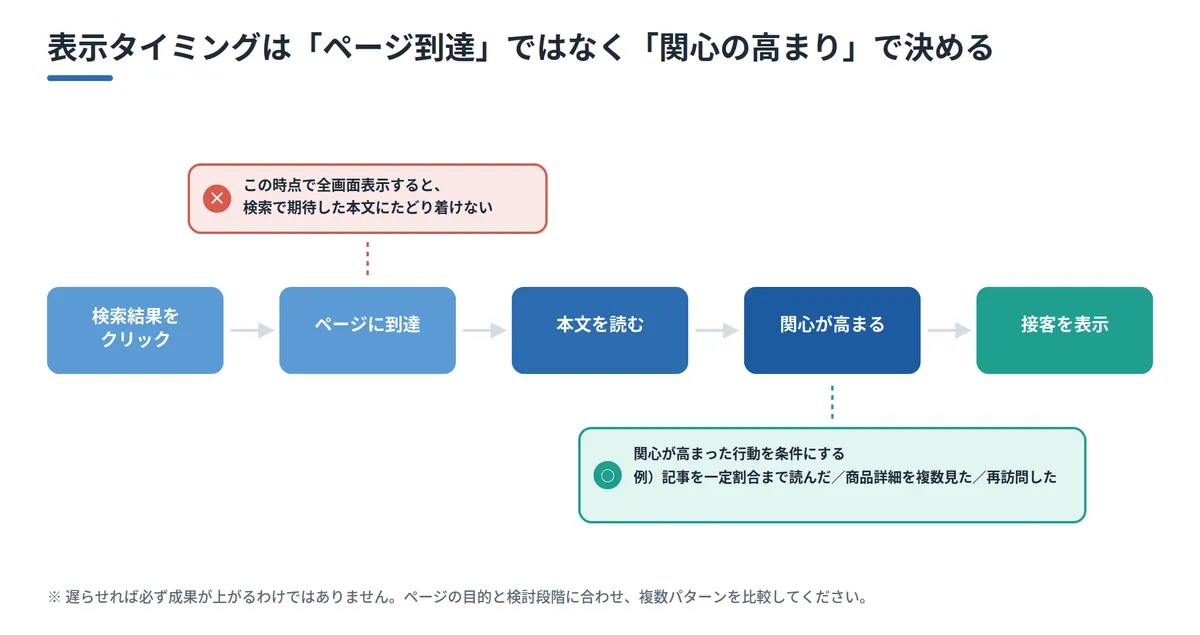
表示タイミングは「ページ到達」だけで決めない
検索結果から訪問した直後のユーザーは、まず情報を探している段階です。いきなり購入や会員登録を求めるより、記事を一定割合まで読んだ、商品詳細を複数見た、再訪問したなど、関心が高まった行動を条件にする方が自然です。ただし、表示を遅らせれば必ず成果が上がるわけではありません。ページの目的とユーザーの検討段階に合わせて、複数パターンを比較しましょう。
表示頻度はキャンペーン単位ではなくサイト全体で管理する
担当部署やツール(同一サイトで併用している他のWeb接客ツールや、レコメンド・広告配信のライブラリなど、第三者が提供する仕組みを含む)が分かれていると、各キャンペーンでは回数制御をしていても、サイト全体では複数の案内が連続することがあります。Cookie同意、チャット、アンケート、クーポン、メール登録などを一覧化し、同時表示の禁止や優先順位を定めておくと、過剰な接客を防ぎやすくなります。
5. バナー・モーダル・インラインの使い分け
SEOに配慮しながら成果を狙うには、すべての訴求をモーダルで出すのではなく、目的に応じて表示形式を選ぶことが大切です。次の比較は一般的な目安であり、実際の影響はサイズ、位置、タイミング、ページ構成によって変わります。
| 表示形式 | 向いている目的 | 相対的な注意度 | 運用ポイント |
|---|---|---|---|
| バナー | 会員登録、キャンペーン告知、FAQ誘導 | 低〜中 | 画面の一部に収め、本文や固定ボタンを隠さない |
| モーダル | 重要なお知らせ、離脱前の確認、入力補助 | 中〜高 | 初期表示を避け、閉じやすさと頻度制御を徹底する |
| インライン | 関連記事、商品比較、送料・返品案内 | 低 | 本文の流れに自然に配置し、レイアウトシフトを防ぐ |
| 段階表示型 | 小さな案内から詳細表示へつなぐ | 低〜中 | 最初は小さく表示し、ユーザー操作で展開する |
SEO流入が多い記事や商品ページではバナー・インラインを優先する
検索流入の入口となる記事ページや商品詳細ページでは、まず本文や商品情報にアクセスできる状態を保つことが重要です。ページ下部の小型バナーや、本文中の関連情報として配置するインライン表示なら、ユーザーの閲覧を妨げにくくなります。
モーダルは目的と対象を絞って使う
モーダルは視認性が高い一方、対象を広げすぎると煩わしさにつながります。たとえば、まだ商品を見始めたばかりのユーザーや、すべてのページで一律に表示すると、本文の閲覧を妨げてしまいます。カートで送料条件を確認しているユーザー、入力途中で迷っているユーザー、一定回数以上訪問しているユーザーなど、案内が役立つ可能性の高い場面に絞って表示しましょう。
6. 導入後に確認したいSEO・CV指標
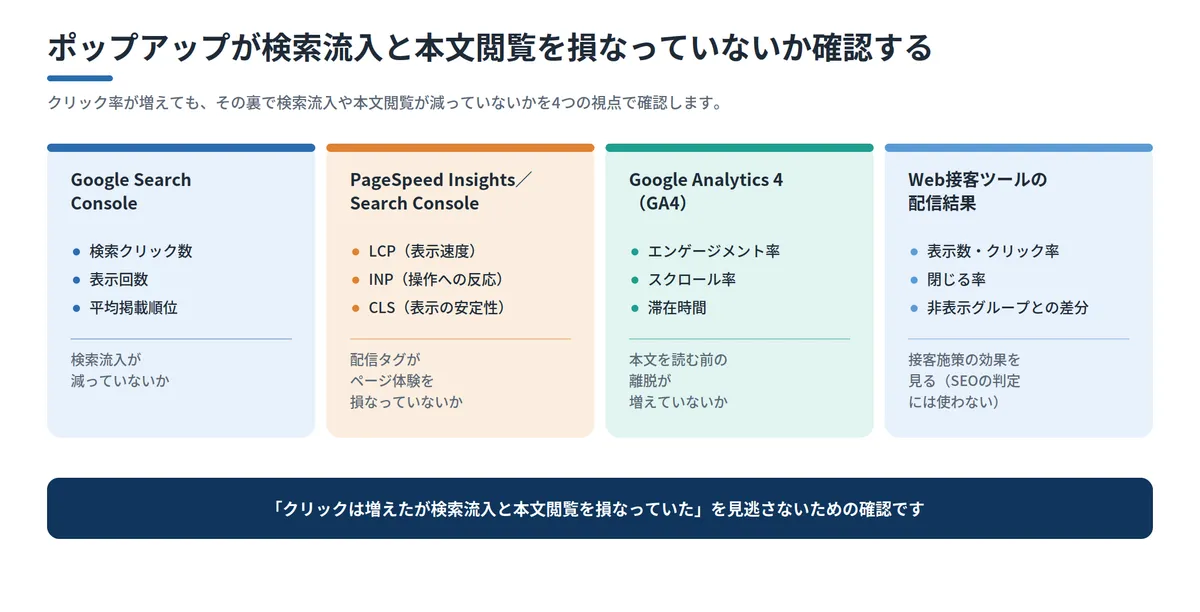
ポップアップが検索流入や本文閲覧を損なっていないかの評価においては、クリック率だけを見ると判断を誤る可能性があります。目立つ表示ほどクリックされやすい一方で、検索流入や本文閲覧を損なっていることもあるためです。SEO指標、ユーザー行動、コンバージョンを組み合わせて確認しましょう。
| 分類 | 主な指標 | 確認すること |
|---|---|---|
| SEO | 検索クリック数、表示回数、平均掲載順位 | 対象ページの検索流入が導入前後で変化していないか |
| ページ体験 | LCP、INP、CLS | 配信タグや画像が表示速度・操作性・安定性を損なっていないか |
| 閲覧行動 | エンゲージメント率、スクロール率、滞在時間 | 本文を読む前に離脱が増えていないか |
| ウィジェット | 表示数、クリック率、閉じる率 | 訴求が関心に合っているか、邪魔になっていないか |
| 成果 | CVR、購入率、会員登録率、問い合わせ率など | クリック後の最終行動につながっているか |
| 純増効果 | 非表示グループとの差分 | 表示したことによって成果が増えたのか |
変更前後だけでなく、非表示グループと比較する
季節要因、広告出稿、セール、商品構成などによってCVRは変動します。そのため、接客施策そのものの効果は、導入前後の単純比較だけでなく、同じ条件のユーザーを表示グループと非表示グループに分け、差分を確認する方法が有効です。ただし、この表示・非表示の比較で分かるのは接客施策の効果であって、SEOへの影響(検索順位や検索流入の増減)は分離できません。SEOへの影響はGoogle Search Console、ページ体験はSearch ConsoleのCore Web VitalsレポートやPageSpeed Insights、サイト内行動はGoogle Analytics 4(GA4)などで、ポップアップの導入前後を時系列で確認します。これらとWeb接客の配信結果を合わせて、施策の効果と検索への影響を切り分けて判断しましょう。
小さく始めて段階的に広げる
最初から全ページ・全ユーザーへ配信するのではなく、対象ページやデバイスを限定してテストすると、問題があった場合に原因を特定しやすくなります。まずは影響範囲を限定でき、かつ一定の流入があるページや一部のセグメントで表示を確認し、UXと成果の両方に問題がないことを確認してから対象を広げます。
7. ecコンシェルでSEOに配慮したWeb接客を行うポイント
ecコンシェルでは、バナータイプ、モーダルタイプ、インラインタイプを選択し、ユーザー属性や行動、ページ、タイミングに応じて接客内容を出し分けられます。バナータイプは画面下部の中央・左・右から表示位置を選べ、画面下からの位置もピクセル単位で調整できるため、サイト下部にある購入ボタンなどの要素を隠さずに接客できます。インラインタイプは浮遊型の接客枠ではなく、Webページ内の一部としてコンテンツを配信できます。また、バナータイプとモーダルタイプでは、段階表示型の接客として、小さな「サブウィジェット」と大きな「メインウィジェット」を切り替えて表示する「ステップウィジェット」も選べます。
ここからは、ecコンシェルの公開仕様をもとに、SEOに配慮した接客設計の例をご紹介します。まず前提として、ecコンシェルのタグは、botやクローラーからのアクセスを計測・配信の対象外とする仕様です。また、当社が把握する範囲では、現時点で、ウィジェットの表示によって検索順位が明確に低下したという報告はありません。ただし、表示タイミングや表示面積によっては、ユーザー体験や一部のCore Web Vitalsに影響する場合があります。検索流入直後の全画面表示を避け、導入後も検索流入とページ体験を確認することが重要です。
SEOへの影響についての考え方は、ecコンシェルサポートサイト「SEOへの影響」で詳しくご説明しています。
表示形式の詳細は、ecコンシェルのウィジェットによるWeb接客例をご覧ください。
記事ページ:読了に近いユーザーへ小型バナーを表示する
SEO記事では、訪問直後ではなく、一定時間滞在したユーザーやページを半分以上読んだユーザーに、無料利用登録へ誘導する小型バナーを表示します。本文を読む行動を優先しつつ、Web接客への関心が高まったタイミングで、実際に試すための次の行動を案内できます。表示回数はユーザーごとに制限し、一度閉じたユーザーには短期間で再表示しない設定を検討します。確認指標は、記事のスクロール率、バナーのクリック率、無料利用登録率です。
商品詳細ページ:送料・返品情報をインラインで補足する
商品詳細ページで送料や返品条件が購入判断の障壁になっている場合、本文の一部として案内を表示するインラインタイプが適しています。浮遊型の表示で商品画像や購入ボタンを隠さず、検討に必要な情報を自然な位置に追加できます。対象商品、初回訪問者、閲覧回数などで出し分け、FAQや配送案内へ誘導します。確認指標は、FAQへの遷移率、カート投入率、商品詳細ページの離脱率です。
フォーム・カート:迷いが見られるユーザーにだけモーダルを表示する
フォームやカートでは、対象ページに一定時間滞在しているユーザーや、繰り返し訪問しているユーザーなど、案内が役立つ可能性の高いユーザーに対象を絞り、入力方法や送料条件を案内します。全員に同じモーダルを出すのではなく、必要性の高い場面に限定し、閉じるボタンを分かりやすく配置します。確認指標は、フォーム完了率、カート完了率、モーダルを閉じた後の離脱率です。
A/Bテストと効果検証を継続する
ecコンシェルでは、複数の施策(クリエイティブ)の自動A/Bテストや、AIによる配信の自動最適化を行えます。また、Web接客を表示したグループと表示しなかったグループの差分から、純増売上や純増コンバージョン数を確認できます。ただし、最適化に任せきりにするのではなく、SEO流入、Core Web Vitals、閉じる率なども合わせて確認し、ユーザー体験を損なわない範囲で改善を続けることが重要です。
機能の全体像は、ecコンシェルの機能と使い方でご紹介しています。
SEOとWeb接客の役割分担については、「Web接客とSEOの違い」も参考になります。
8. ポップアップとSEOに関するよくある質問
ポップアップを設置すると検索順位は必ず下がりますか?
必ず下がるわけではありません。問題になりやすいのは、検索流入直後に画面全体を覆う、閉じにくい、本文へアクセスできないなど、煩わしい表示です。サイズ、タイミング、頻度、ページ速度を含めて判断します。
Cookie同意バナーもSEOに悪影響がありますか?
法令対応などで必要な表示は、一般的な販促ポップアップとは扱いが異なります。ただし、本文を必要以上に隠さない、すべてのURLを同意専用ページへ強制転送しないなど、検索エンジンが元のページを理解できる実装が望まれます。
スマートフォンだけポップアップを小さくすれば十分ですか?
サイズだけでなく、閉じるボタン、固定ナビゲーションとの重なり、表示頻度、読み込み速度も確認が必要です。PCとスマートフォンで表示条件やクリエイティブを分け、実機でテストしましょう。
離脱時ポップアップならSEOへの影響はありませんか?
初期表示より本文閲覧を妨げにくい傾向はありますが、実装方法によっては別の問題が生じます。パソコンではマウスの動きから離脱意図を判定する実装が一般的で、ブラウザ履歴には影響しません。一方スマートフォンでは、離脱意図の代わりに戻る操作を検知する目的で、ブラウザ履歴を操作する実装が使われることがあります。この方法でユーザーが直前のページへ戻れなくなる場合は、前述の「戻るボタンのハイジャック」に該当し得ます。離脱時ポップアップを使う場合は、対象ユーザーと表示頻度を絞ったうえで、戻る操作が妨げられていないかを実機で確認してください。
ポップアップの効果は何を見て判断すべきですか?
ポップアップの評価は、SEOへの影響と施策効果を分けて考えると整理できます。SEOに悪影響を与えていないかは、検索流入、平均掲載順位、Core Web Vitals、本文のスクロール率や滞在時間を導入前後で確認します。施策自体の効果は、クリック率、CVR、クローズ率など、表示グループと非表示グループの差分で確認します。前者はGoogle Search ConsoleやGA4など、後者はWeb接客ツールの配信結果で見るのが基本です。クリック率やCVRが増えていても、その裏で検索流入やユーザー体験を損なっていないかを、必ず合わせて確認してください。
戻るボタンを押したときに別のページや広告を表示するのはSEO上問題ですか?
ユーザーが直前のページへ戻れないようにブラウザ履歴を操作する場合は、問題になる可能性があります。Googleはこの行為を「戻るボタンのハイジャック」としてスパムポリシーの「悪意のある行為」に該当するとしています。手動によるスパム対策や自動による降格の対象となる可能性があるため、通常の戻る操作を妨げない実装にし、サイトに含まれるライブラリや広告プラットフォームを含めて確認しましょう。
9. まとめ:ポップアップは「表示方法」と「効果検証」が重要
ポップアップは、ユーザーに役立つ情報を適切なタイミングで届けられる一方、表示方法を誤ると本文閲覧を妨げ、検索パフォーマンスやコンバージョンに悪影響を与える可能性があります。検索流入直後の全画面表示を避け、バナーやインラインを活用し、閉じやすさと表示頻度を整えましょう。さらに、Search Console、Core Web Vitals、GA4、Web接客の配信結果を組み合わせ、SEOとCVの両面で検証することが大切です。SEOで集客したユーザーに対して、必要な情報を邪魔にならない形で案内できれば、検索流入を活かしながらサイト内のコンバージョン改善を目指せます。また、ブラウザの戻る操作を妨げる実装を避け、ポップアップを閉じた後やページ遷移後も直前のページへ正常に戻れるか確認してください。