
Webサイトのポップアップの種類と作り方|表示タイミングと注意点
キャンペーンを告知したい、会員登録を増やしたい、カートで止まっている人の背中を押したい。そう考えてポップアップを出してみたものの、すぐに閉じられてしまい、数字に変化が見えない。そんな経験はないでしょうか。
ポップアップの成果は、デザインの良し悪しだけで決まるものではありません。どの表示形式を選び、どのタイミングで、誰に出すか。この組み合わせが目的に合っていないと、内容が良くても読まれずに閉じられてしまいます。
本記事では、ポップアップの主な種類と表示タイミング、目的別の組み合わせ例、作り方の5ステップ、ポップアップを作る3つの方法、成果につながるクリエイティブのポイントと注意点を解説します。Web接客ツール「ecコンシェル」を提供する立場から、導入企業の事例もあわせてご紹介します。
1. Webサイトのポップアップとは
Webサイトのポップアップとは、閲覧中のページの上や一部に重ねて表示する案内枠のことです。キャンペーンの告知、クーポンの提示、会員登録の案内などに使われます。
以前は、ブラウザの別ウィンドウを開く形式もポップアップと呼ばれていました。現在は、訪問者の操作によらず自動的に開く別ウィンドウは、多くのブラウザでブロックの対象になりやすくなっています。
また、Web接客では、ポップアップのほかに、ページ内へ直接コンテンツを差し込む「インライン型」も使われます。本記事では、ページに重ねて表示するポップアップを中心に、関連する表示形式としてインライン型もあわせて紹介します。
ポップアップは、訪問者の属性や行動に応じて内容を出し分ける「Web接客」の代表的な手段でもあります。ページのデザインを作り替えずに、伝えたい情報を目立つ位置に出せるのが特長です。
たとえばタワーレコード様では、深い階層のページには大きなバナーを置く場所がなく、打ち出したい商品が伝わりにくいという課題がありました。ecコンシェルを使い、大きなバナーを置けないページにも訴求したい内容を目立つ位置に表示したところ、限定商品など3つの訴求全体でコンバージョン率(CVR)が98%向上しました(訴求を比較する方法は第5章のSTEP5で紹介します)。
▼関連事例:タワーレコード様のWeb接客導入事例
ポップアップのメリットは、初期のタグ設置は必要なものの、設置後はページを大きく改修せずに施策を試せること、訪問者ごとに内容を出し分けられること、配信後に反応を見ながら差し替えられることです。一方で、閲覧を妨げる出し方をすると、内容が良くても閉じられ、サイトの印象を下げることがあります。避けたい出し方は第8章にまとめています。
Web接客の仕組みや、ポップアップ以外の手段については、Web接客の基本的な仕組みと種類でご紹介しています。
2. ポップアップの主な種類と関連する表示形式
ポップアップは、画面のどこに、どのくらいの大きさで出すかによって、目立ちやすさと閲覧への影響が変わります。ここでは代表的な2つのポップアップに加えて、関連する表示形式であるインライン型もあわせて見ていきます。
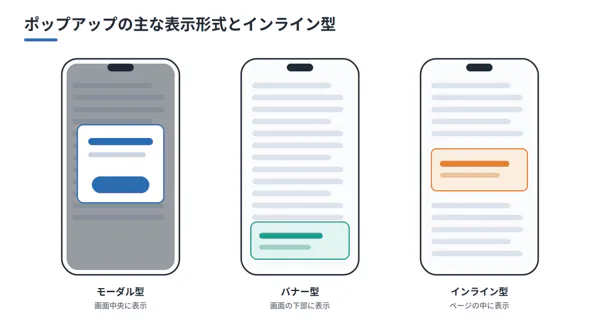
モーダル型:画面の中央に表示する
画面の中央に案内枠を表示し、背景を暗くして注目を集める形式です。視認性が高く、確実に伝えたい案内に向いています。一方で、閉じるまでページの閲覧が止まるため、表示するタイミングと対象者を絞ることが前提になります。
バナー型:画面の下部などに小さく表示する
画面の下部や端に、帯状や小さな枠で表示する形式です。スライドインやフローティングバナーと呼ばれることもあります。ページを読み進める邪魔になりにくく、送料無料の条件やキャンペーン期間など、閲覧中に目に入れば十分な情報に向いています。
インライン型:ページの中に表示する
ページに重ねるのではなく、ページの一部として案内を差し込む形式です。重ねて表示しないため厳密にはポップアップとは区別されますが、訪問者に応じて内容を出し分けられる点は同じで、Web接客では組み合わせて使われます。閲覧を妨げないため、商品ページの説明文の近くに関連情報を添えるといった使い方に向いています。
このほか、小さな表示を出しておき、クリックされたら大きな表示に切り替える方法もあります。ecコンシェルでは「ステップウィジェット」と呼んでおり、閲覧を妨げずに内容を伝えたいときに使えます。
2つのポップアップとインライン型の違いを整理すると、次のとおりです。
| 表示形式 | 目立ちやすさ | 閲覧への影響 | 向いている用途 |
|---|---|---|---|
| モーダル型 | 高い | 大きい | 対象者を絞った重要な案内、カートで止まっている人への後押し |
| バナー型 | 中程度 | 小さい | 送料無料の条件、期間限定キャンペーンなど常に見せておきたい情報 |
| インライン型 | 控えめ | ほぼない | 商品ページでの関連情報、レビューや比較情報の補足 |
ecコンシェルで使える表示形式やデザインテンプレートは、ウィジェットによるWeb接客例でご覧いただけます。
3. ポップアップを出すタイミングの種類
同じ内容でも、出すタイミングによって受け取られ方は変わります。早いタイミングほど多くの人に届き、遅いタイミングほど関心の高い人に絞られます。
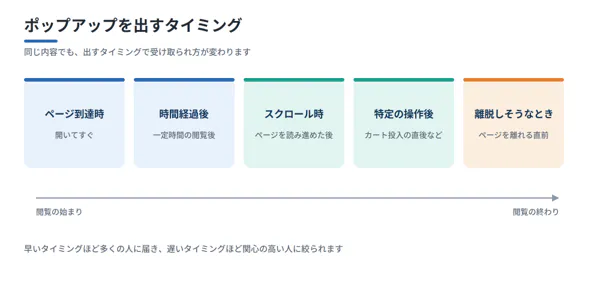
ページ到達時
ページを開いた直後に表示します。最も多くの人に届く一方、内容を読む前に表示されるため、大きな表示は煩わしく感じられやすいタイミングです。このタイミングでは、閲覧を妨げにくいバナー型やインライン型を選び、短い案内にとどめます。
時間経過後
一定時間ページを見たあとに表示します。ページの内容に関心を持った人に絞って届けられます。何秒後に出すかは、そのページの平均滞在時間やスクロールの状況を参考に仮説を立て、実際の反応を見ながら調整します。
スクロール時
ページを一定の位置まで読み進めたときに表示します。商品説明や記事を読んでいる人に、読み終わりのタイミングで次の行動を案内できます。
特定の操作後
カートに商品を入れた直後、特定のボタンを押したあとなど、訪問者の操作をきっかけに表示します。たとえばカート投入後に「あと少しで送料無料」と伝えるように、操作の文脈に合った案内ができるのが特長です。
離脱しそうなとき
ページを離れそうなタイミングをきっかけに表示します。サイトを離れる前の最後の接点として、クーポンや特典の案内に使われることがあります。何をもって「離れそう」と判断するかはツールによって異なり、ブラウザの仕様によっては正しく動作しない場合もあるため、利用するツールの条件を確認しておきましょう。離脱を防ぎたい場合は、ページ滞在時間やスクロール位置など、閲覧中のタイミングで案内するほうが確実です。
4. 目的別の組み合わせ例
表示形式とタイミングは、目的に合わせて組み合わせます。代表的な組み合わせは次のとおりです。
| 目的 | 対象者 | 表示形式 | タイミング | 内容の例 |
|---|---|---|---|---|
| 初めての訪問者の離脱を減らす | 初回訪問者 | バナー型 | スクロール時 | サイトの特長、初回購入特典 |
| 客単価を上げる | カート内の金額が送料無料ラインに届かない人 | バナー型 | 特定の操作後 | あと○円で送料無料になるお知らせ |
| カゴ落ちを減らす | カートページで手続きに進まずとどまっている人 | モーダル型 | 時間経過後 | 期限つきクーポン、送料や返品条件の案内 |
| 会員登録を増やす | 会員登録をしていない再訪問者 | モーダル型 | 時間経過後 | 会員限定の特典 |
| 検討中の迷いを解消する | 商品ページを何度も見ている人 | インライン型 | ページ到達時 | レビュー評価、よくある質問 |
ここに挙げたのはあくまで出発点です。どの組み合わせが最も効果的かはサイトや商材によって変わるため、実際に配信して比較しながら決めていきます。比較の進め方は、次の章のSTEP5で説明します。
カートで止まっている人への対策は、カゴ落ち対策の考え方でもくわしく解説しています。
5. ポップアップの作り方5ステップ
ポップアップは、デザインから作り始めると「誰に向けた案内なのか」がぼやけてしまいます。次の順番で進めてください。
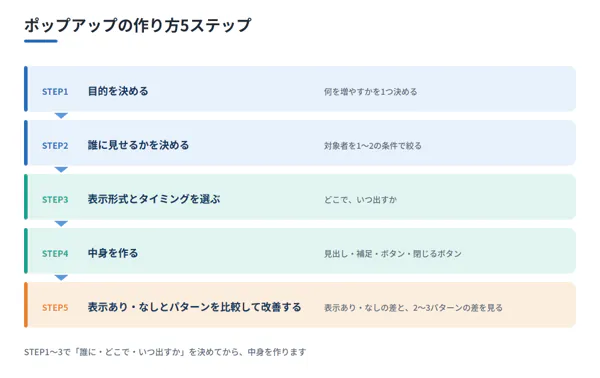
STEP1:目的を決める
購入を増やしたいのか、会員登録を増やしたいのか、特定の商品を知ってもらいたいのか。まず、このポップアップで何を増やすのかを1つ決めます。目的が決まると、効果を判断する指標も決まります。購入を増やすなら購入率(CVR)、会員登録を増やすなら登録率や登録完了率です。登録数もあわせて確認します。クリック率などは補助的に確認するにとどめ、成功かどうかはこの指標で判断します。
STEP2:誰に見せるかを決める
初回訪問者か再訪問者か、どこから来た人か、カートに商品が入っているか。目的に合う人に絞って表示します。全員に同じ内容を出すと、関係のない人にとっては邪魔な表示になってしまいます。
ただし、条件を重ねすぎると表示される人が少なくなり、効果を判断できるだけのデータが集まりません。最初は条件を1つか2つにとどめ、様子を見ながら調整します。
STEP3:表示形式とタイミングを選ぶ
第2章と第3章を参考に、目的と対象者に合う表示形式とタイミングを選びます。迷ったときは、閲覧への影響が小さいバナー型から始めると、訪問者の体験を損ねにくくなります。
STEP4:中身を作る
見出し、補足、ボタン、閉じるボタンの4つの要素で構成します。それぞれのポイントは第7章で解説します。
STEP5:表示あり・なしとパターンを比較して改善する
比較には2つの段階があります。まず、ポップアップ自体に効果があったかどうかは、表示したグループと表示しなかったグループを比べると確かめられます。パターン同士の比較だけでは、どの内容が相対的に良かったかは分かっても、ポップアップを出したこと自体でどれだけ増えたのかは分かりません。
そのうえで、表示するグループの中で見出しや特典の内容を変えた複数のパターンを配信し、どの訴求が成果につながりやすいかを比べます。「表示するかどうか」と「何を表示するか」を分けて確認すると、改善すべき点を判断しやすくなります。ツールによっては、接客した場合としなかった場合の差を自動で集計できます。
タワーレコード様では、限定商品、発売日前日お届け対象商品、特典付き商品という3つの訴求をそれぞれ配信し、どれがもっとも訴求力が高いのかを比較しています。その結果は、サイトのバナー位置の調整やメールでの訴求にも活用されています。
パターン数は、表示回数が少ないうちは2〜3にとどめます。パターンを増やすほど、1つあたりの表示回数が減るためです。また、数十回程度の表示で勝敗を決めず、一定のデータが集まってから判断してください。必要なデータ量は、もとのコンバージョン率や見つけたい差の大きさによって変わります。
配信しても数字が動かない場合の原因の切り分け方は、Web接客で効果が出ない原因と改善策で解説しています。
ポップアップの活用例を知りたい方へ|8つの業界のWeb接客ノウハウをまとめた資料を見る
6. ポップアップを作る3つの方法
ポップアップを実装する方法は、大きく分けて3つあります。
HTML・CSS・JavaScriptで自作する
自社でコードを書いて実装する方法です。デザインや動きを自由に作れる一方、対象者ごとの出し分け、表示回数の制限、効果の計測といった仕組みも自前で用意する必要があります。変更のたびに開発の手が必要になる点も考慮しておきましょう。
CMSやカートシステムの機能を使う
利用しているCMSやカートシステムに、ポップアップの機能やプラグインが用意されていることがあります。手軽に始められる反面、出し分けの条件や効果測定の機能は限られる場合があります。
Web接客ツールを使う
タグを設置し、管理画面から設定する方法です。訪問者の属性や行動に応じた出し分けと、効果の計測を同じ画面で行えます。複数のパターンを比較しながら改善したい場合に向いています。
ecコンシェルでは、バナータイプ、モーダルタイプ、インラインタイプの3つの表示形式を選べます。デザインテンプレートも用意しているため、バナー画像を用意しなくても、商品画像とテキストで案内を作れます。複数のパターンのABテストから、改善プランの反映までをAIが自動で行うため、集計や配信の切り替えにかかる手作業を減らせます。
3つの方法の違いは、一般的な傾向として次のとおりです。機能の範囲はツールやシステムによって異なるため、検討時には個別にご確認ください。
| 自作 | CMS・カートの機能 | Web接客ツール | |
|---|---|---|---|
| 始めやすさ | 開発が必要 | 始めやすい | 始めやすい |
| 対象者の出し分け | 自前で作る | 限られる場合がある | 管理画面で設定できる |
| 効果の計測・比較 | 自前で作る | 限られる場合がある | 管理画面で確認できる |
| デザインの自由度 | 高い | 機能の範囲内 | テンプレート中心(ツールによる) |
Web接客ツールの選び方は、Web接客ツールの比較と選び方にまとめています。
7. 成果につながるクリエイティブのポイント
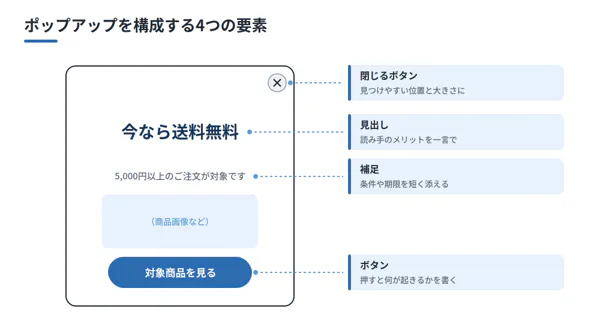
ポップアップの中身は、見出し、補足、ボタン、閉じるボタンの4つの要素で考えます。商品画像などを添える場合も、この4つが基本の骨組みになります。
見出し:読み手のメリットを一言で伝える
訪問者が、表示されたポップアップを読むか閉じるかを決めるまでの時間は、ごく短いものです。「今なら送料無料」「会員限定で10%オフ」のように、読み手にとってのメリットを最初の一言で示します。伝えたい内容が複数あっても、1つのポップアップで扱うのは1つに絞ります。
補足:条件や期限を短く添える
対象となる金額や期限など、判断に必要な条件だけを短く添えます。条件を後から知ると、不信感につながりかねません。
ボタン:押すと何が起きるかを書く
「こちら」「詳しくはこちら」ではなく、「対象商品を見る」「クーポンを受け取る」のように、押した先で何が起きるかが分かる文言にします。
閉じるボタン:見つけやすくする
閉じるボタンが小さい、見つけにくい位置にある、背景と同じ色で見えにくいといった状態は、訪問者の不満につながります。スマートフォンでも指で押しやすい大きさにし、枠の外側をタップしても閉じられるようにしておくと安心です。
あわせて、スマートフォンで見たときに文字が小さくなりすぎていないかも確認します。パソコンの画面で作ったまま配信すると、スマートフォンでは読めないことがあります。
8. 嫌われないための注意点
ポップアップは表示するほど効くわけではありません。訪問者の体験を損ねないために、次の点に注意します。
同じ人に繰り返し表示しすぎない
一度閉じた人に同じ案内を繰り返し出すと、煩わしさが先に立ちます。同じ人への表示回数には上限を設け、閉じた人には一定期間表示しないようにします。
ページを開いた直後に大きく表示しない
内容を読む前に画面の大部分が覆われると、ページそのものの印象が悪くなります。特にスマートフォンでは画面が小さいため影響が大きくなります。年齢確認のように閲覧前の確認が必要な場合を除き、大きな表示は、時間経過後や特定の操作後など、関心が高まったタイミングに回します。
入力や手続きを妨げる表示をしない
会員登録フォームや、住所・支払い情報を入力する購入手続きの途中にポップアップを出すと、入力の邪魔になります。この段階では、入力の妨げになる表示は控えます。入力方法の補足やよくある質問など、手続きを後押しする内容であれば、ページの一部として小さく添える方法もあります。入力に進む前のカートページとは分けて考えます。
検索エンジンへの影響に配慮する
検索結果から訪れた人のメインコンテンツの閲覧を妨げる表示には注意が必要です。Googleも、煩わしいインタースティシャルやダイアログを避けるよう案内しています。
ポップアップの表示とSEOの関係は、ポップアップはSEOに悪影響?検索順位への影響を抑える表示方法と注意点でくわしく解説しています。
9. よくある質問
Q. ポップアップとバナーの違いは何ですか
A. ページの決まった位置に常に表示されるのがバナー、閲覧中のページに重ねて表示されるのがポップアップです。ただし、画面下部に重ねて表示する小さなポップアップを「バナー型」と呼ぶこともあり、使い分けは厳密ではありません。本記事では、ページに重ねて表示するものをポップアップとし、ページの一部として差し込むインライン型は、関連する表示形式としてあわせて紹介しています。
Q. ポップアップは何パターン作ればよいですか
A. 表示回数が少ないうちは2〜3パターンから始めてください。パターンを増やすほど1つあたりの表示回数が減り、どのパターンが良いのかを判断するまでに時間がかかります。
Q. スマートフォンでもポップアップは使えますか
A. 使えます。ただし画面が小さいため、パソコンと同じ大きさで表示すると閲覧の妨げになりやすくなります。スマートフォンでは表示面積を抑えることを優先し、モーダル型を使う場合は対象者とタイミングを絞ります。閉じるボタンを押しやすくしておくことも大切です。
Q. ポップアップは無料で作れますか
A. 自作する方法や、無料で使えるツールを利用する方法があります。ecコンシェルのフリープランでは、1サイト・1キャンペーン・月100回の接客配信までを永年無料でご利用いただけます(2026年9月時点)。
各プランの内容はecコンシェルの料金プランでご確認いただけます。
10. まとめ
ポップアップの成果は、表示形式、タイミング、対象者の組み合わせで大きく変わります。目的を1つに決め、誰に、どこで、いつ出すかを決めてから中身を作る。そのうえで複数のパターンを比較し、反応を見ながら改善していくことが、成果につなげる近道です。
ecコンシェルは6,500社以上(2026年9月時点)に導入いただいており、永年無料のフリープランをご用意しています。テンプレートを使ったポップアップの作成や、複数パターンの自動比較を、実際の画面でお試しください。